Deine Apps haben jetzt eine Wache.

Das ist Gardi. Er nimmt Doomscrolling persönlich.

Laden im App Store

Gratis starten · iPhone und iPad · Kein Konto

Apps sperren. Ruhig Pause machen.

Hol dir deine Aufmerksamkeit zurück, ohne gegen dein Handy zu kämpfen.

ScreenGuard sperrt die Apps, die dich hineinziehen, gönnt dir kurze, achtsame Pausen, wenn du sie brauchst, und zeigt dir, wie viel Zeit du zurückgewinnst.

  • Immer aktiv
  • Auf Zeit
  • Nach Plan
  • Tägliches Zeitlimit

Sperren

Er verlässt nie seinen Posten.

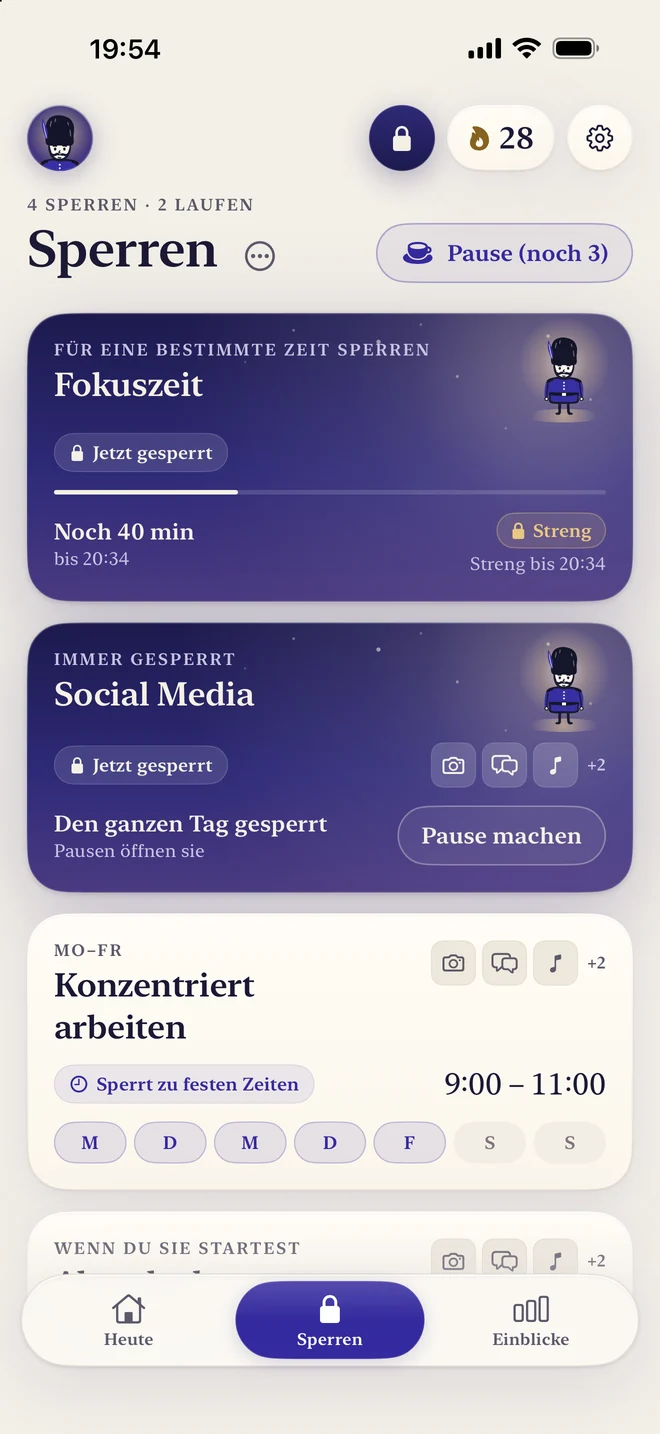
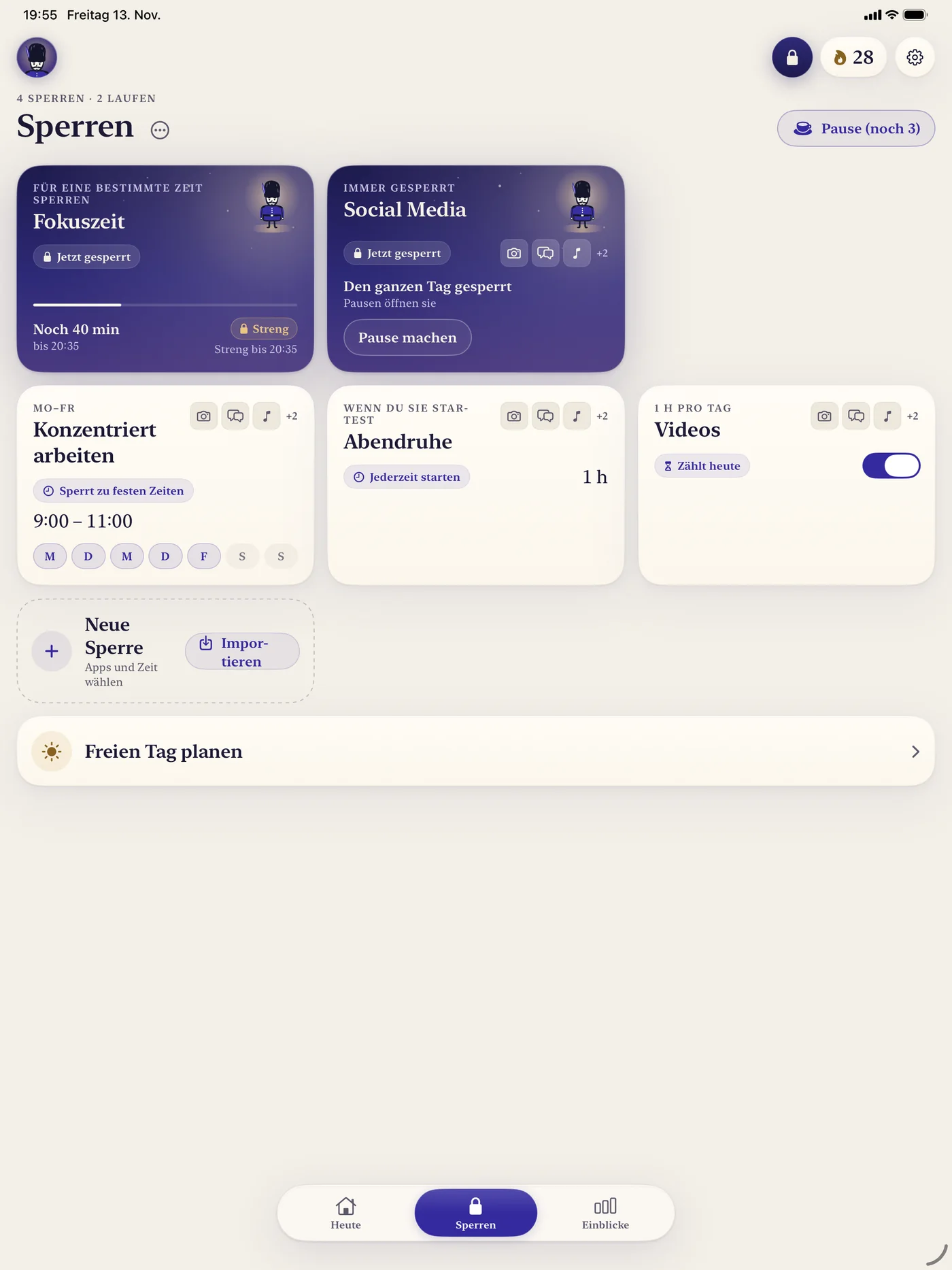
Den ganzen Tag, für eine Stunde oder nach Plan. Eine Sperre ist eine Gruppe von Apps und die Zeit, in der sie gesperrt sind: für eine bestimmte Zeit, die ganze Zeit oder mit einem gemeinsamen täglichen Zeitlimit.

  • Strenger Modus (Pro): eine Sperre, die du nicht vorzeitig beenden, pausieren oder abschwächen kannst, bis sie von selbst endet.
  • Pomodoro-Runden mit geplanten Pausen.
  • Freie Tage und Ferien pausieren deine Sperren, ohne deine Serie zu unterbrechen.
Die Seite Sperren mit einer laufenden Deep-Work-Sperre, einer dauerhaften Social-Media-Sperre und geplanten Sperren

Heute

Verdien dir seinen Gruss.

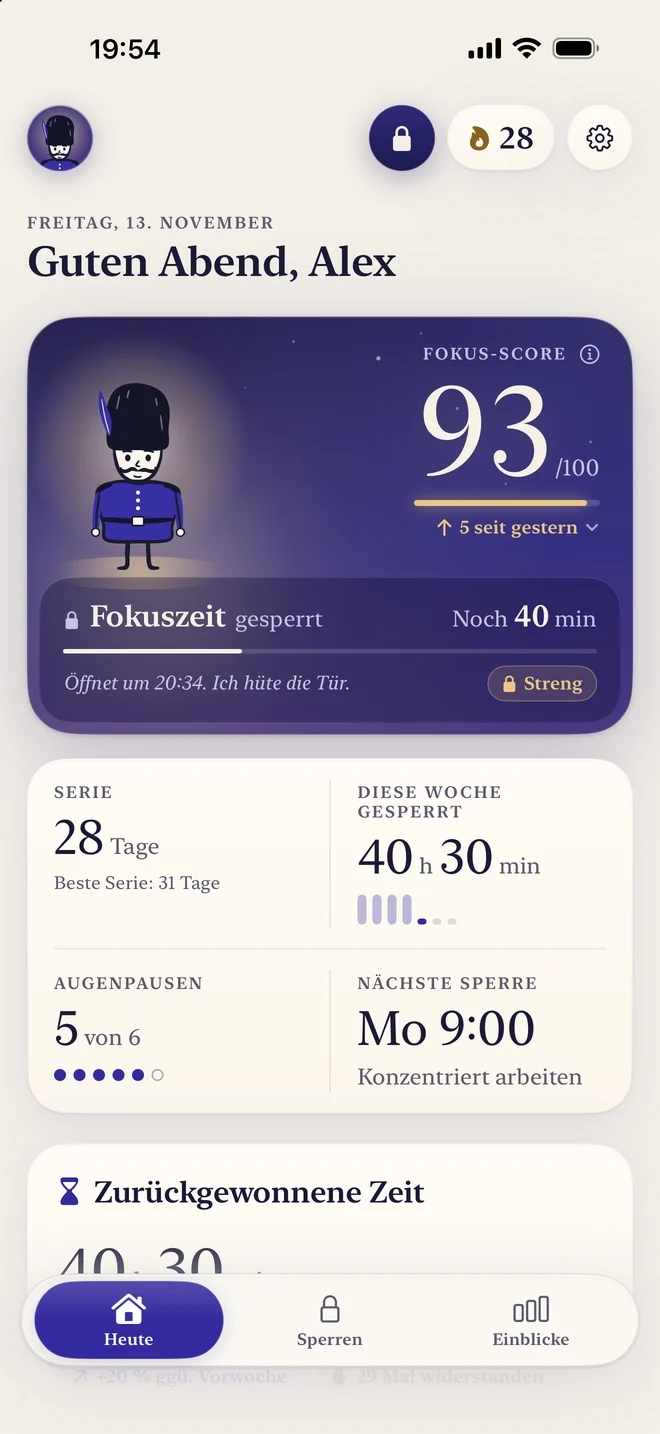
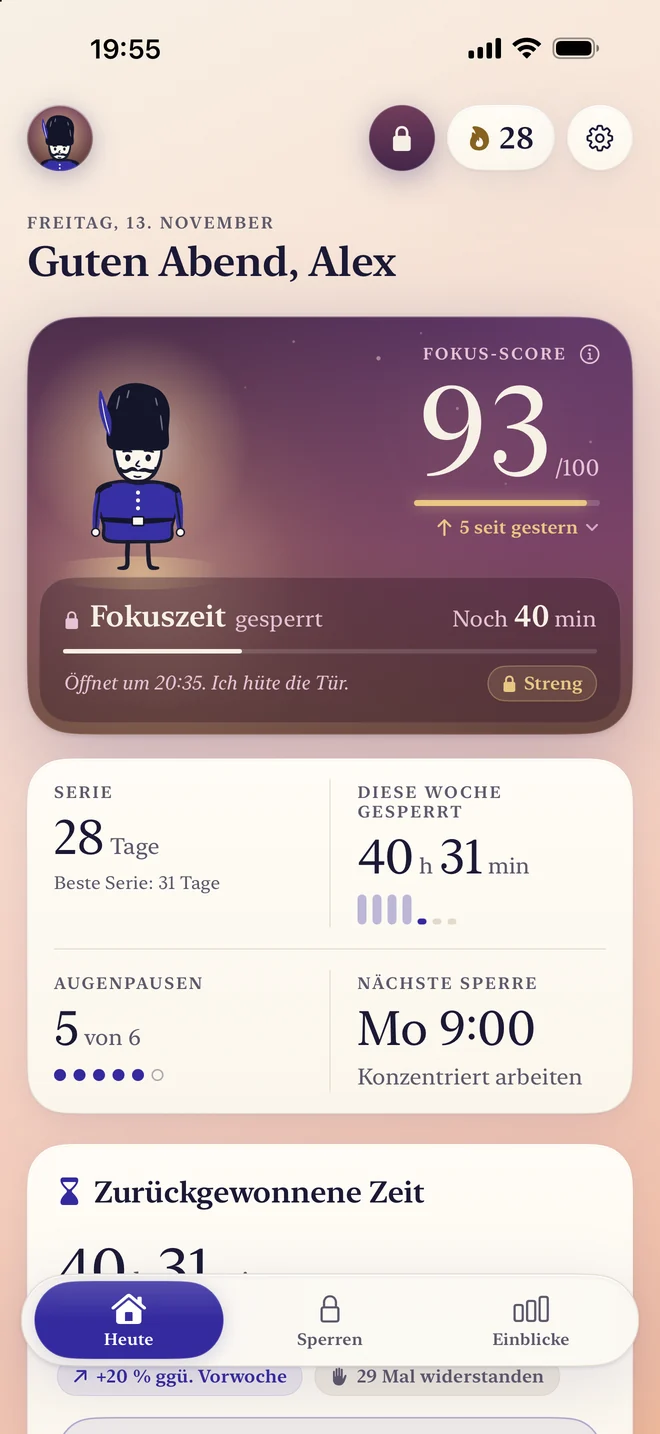
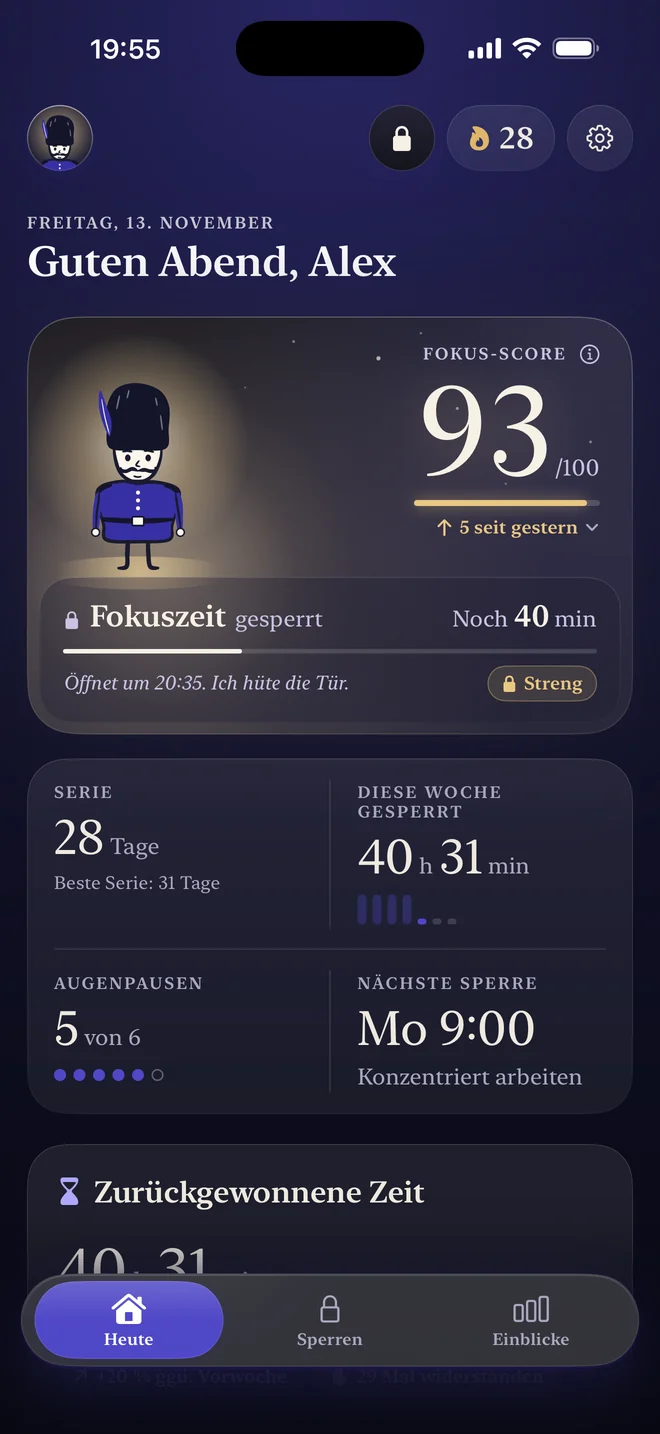
Ein täglicher Fokus-Score mit verständlichen Diagrammen und eine Serie, die Beständigkeit belohnt. Zurückgewonnene Zeit zeigt, wie viel Fokus du diese Woche gewonnen hast, bereit zum Teilen.

Die Seite Heute mit Fokus-Score, Serie und zurückgewonnener Zeit

Der Bildschirm der gesperrten App

Tut mir leid, hier ist zu.

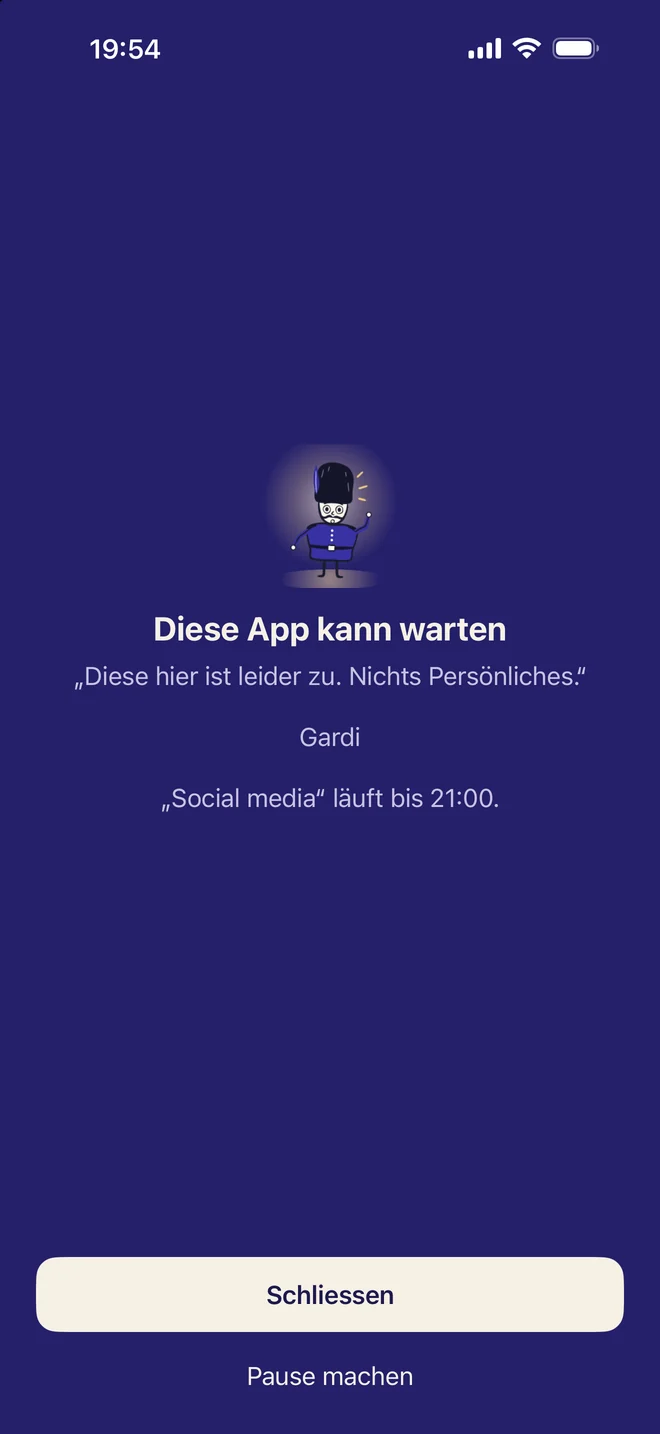
Öffnest du eine gesperrte App, ist Gardi da, höflich. Immer wieder? Jeder Versuch verlängert die Wartezeit.

Der Bildschirm der gesperrten App: Diese App kann warten

Pausen

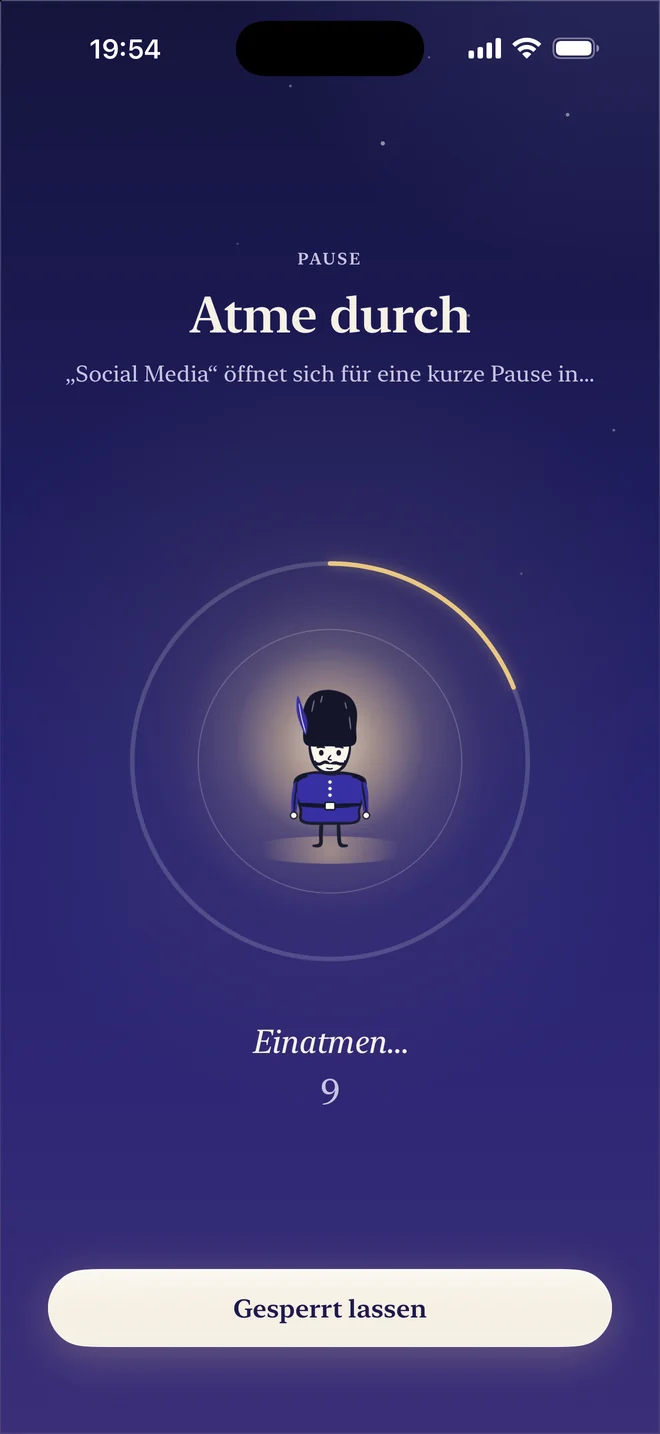
Brauchst du es wirklich? Erst atmen.

Mach eine kurze Pause nach 10 Sekunden Durchatmen, direkt auf dem Bildschirm der gesperrten App. Danach sind deine Apps von selbst wieder gesperrt.

  • Eine feste Zahl Pausen pro Tag hält „nur noch kurz“ in Schach.
  • Verdiene dir ein paar Minuten mit Liegestützen, live von deiner Kamera gezählt.
Die Atempause vor einer Pause

Einblicke

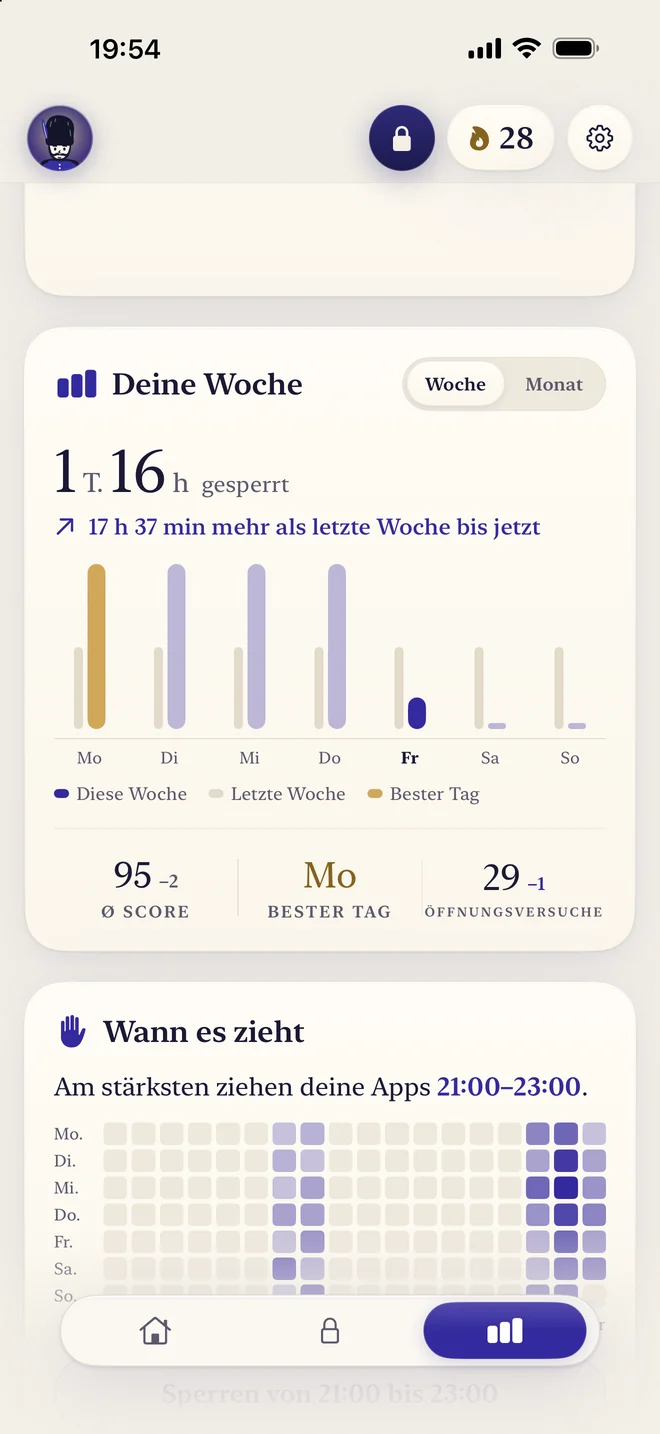
Er kennt deine schwachen Stunden.

Deine Woche, die Stunden, die am meisten ziehen, und eine Sperre dafür mit einem Tipp. Deine Coach-Notiz liest deinen eigenen Verlauf und endet mit einem Vorschlag, den du direkt in der App umsetzen kannst.

Einblicke: deine Woche und eine Heatmap, wann deine Apps am stärksten ziehen

Im Dienst, auch ausserhalb.

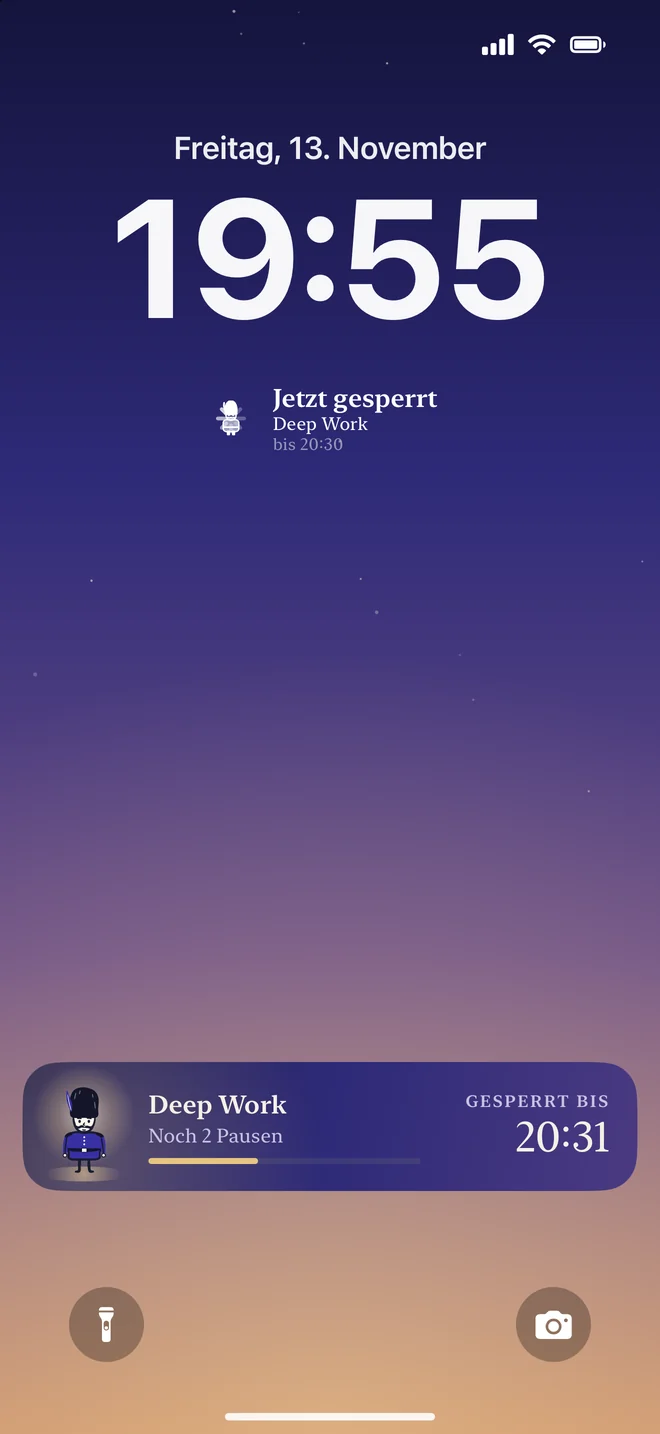
Sperrbildschirm, Dynamic Island und Widgets. Ein ruhiger Ring, nie eine tickende Uhr.

  • Live-Aktivität und Dynamic Island zeigen deine Sperre auf einen Blick.
  • Widgets für Home- und Sperrbildschirm, gross und extragross auf dem iPad.
  • Eine Kontrollzentrum-Taste und Siri: „Fokus starten in ScreenGuard“.
  • Verbinde ScreenGuard mit deinen Fokus-Modi: Bei „Schlafen“ oder „Arbeiten“ sind deine Apps gesperrt.

Ruhig gestaltet

Kleider machen Wachen.

Warmes Papier, Serifenschrift und ein Abendhimmel, mit Gardi live in Tinte gezeichnet. Designs färben die App, deine Widgets, die Live-Aktivität und den Bildschirm der gesperrten App. Wähle eines von vier App-Symbolen.

iPhone und iPad

Eine Wache, jede Tür.

Auch ein iPad? Schalte die iCloud-Synchronisierung ein, und deine Sperren und freien Tage erscheinen auf all deinen Geräten, samt Apps.

  • Auf dem iPad: Heute und Einblicke in zwei Spalten, deine Sperren im Raster.
  • Teile Sperren per AirDrop oder Nachrichten: Freunde erhalten Zeiten und Einstellungen und wählen ihre eigenen Apps.
  • Auf Deutsch, Englisch, Französisch und Italienisch.
ScreenGuard auf dem iPad mit Sperren im Raster

Privat aus Prinzip

Diskret, wie Wachen sind.

  • Kein Tracking
  • Kein Konto
  • Keine Werbung

Auf Apples Bildschirmzeit aufgebaut

ScreenGuard nutzt Apples Bildschirmzeit-Framework. Apple gibt der App nur anonyme Tokens für die Apps, die du wählst; der Entwickler sieht weder, welche Apps du gewählt hast, noch wie du sie nutzt.

Kein ScreenGuard-Server

Kein Konto, kein Tracking, keine Werbung, kein ScreenGuard-Server. Deine Daten bleiben auf deinen Geräten. Einblicke und deine Coach-Notiz werden auf deinem Gerät aus deinem eigenen Verlauf berechnet.

iCloud-Synchronisierung ist deine Wahl

Standardmässig aus. Wenn du sie einschaltest, liegen deine Sperren und freien Tage in deiner eigenen iCloud und erscheinen auf deinen anderen Geräten. Dein Verlauf, Fokus-Score und deine Serien werden nicht synchronisiert.

Die ganze Datenschutzerklärung lesen

ScreenGuard Pro

Gratis starten. Pro, wenn du bereit bist.

Gratis

Das Wesentliche, so lange du willst.

  • 1 Sperre, zu festen Zeiten oder die ganze Zeit
  • 1 tägliches Zeitlimit
  • Pausen mit Atempause
  • Fokus-Score und Serie

Pro 1 Woche gratis für neue Abonnenten

Monatlich oder jährlich, oder einmalig lebenslang.

  • Unbegrenzte Sperren, Sperrzeiten und tägliche Zeitlimits
  • Strenger Modus
  • Alle Einblicke und der Wochenbericht
  • Alle Designs und App-Symbole und mehr
Laden im App Store

Gratis enthalten sind 1 Sperre (zu festen Zeiten oder die ganze Zeit) und 1 tägliches Zeitlimit. Pro schaltet unbegrenzte Sperren, Sperrzeiten und tägliche Zeitlimits frei, den Strengen Modus, alle Einblicke und den Wochenbericht, alle Designs und App-Symbole und mehr. Wähle ein Monats- oder Jahresabo (neue Abonnenten starten mit einer 1-wöchigen Gratis-Testphase) oder „Lebenslang“ als einmaligen Kauf. Abos verlängern sich automatisch, sofern sie nicht mindestens 24 Stunden vor Ende des Zeitraums gekündigt werden; verwalte sie in den Einstellungen deines Apple Accounts. Die Preise siehst du vor dem Kauf im App Store; sie unterscheiden sich je nach Land. Käufe werden von Apple abgewickelt. Nutzungsbedingungen · Datenschutz

Gute Fragen.

Warum braucht ScreenGuard Zugriff auf die Bildschirmzeit?

Apps auf dem iPhone zu sperren geht nur über Apples Bildschirmzeit-Framework. Wenn du den Zugriff erlaubst, kann ScreenGuard die Apps abschirmen, die du wählst. Siehe die Datenschutzerklärung.

Was ist eine Sperre?

Eine Sperre ist eine Gruppe von Apps und die Zeit, in der sie gesperrt sind. Es gibt drei Arten: für eine bestimmte Zeit (jetzt oder automatisch zu festen Zeiten), die ganze Zeit (mit kurzen Pausen bei Bedarf und optionalen freien Zeiten wie über Mittag) und ein tägliches Zeitlimit (eine gemeinsame Zeit pro Tag für die Gruppe).

Was ist eine Pause?

Eine Pause öffnet die Apps einer dauerhaften Sperre für ein paar Minuten, nach einer kurzen Atempause, und sperrt sie danach automatisch wieder. Du legst fest, wie viele Pausen du pro Tag hast.

Was macht der Strenge Modus?

Der Strenge Modus (Pro) ist für Sperren mit Endzeit, bis zu 24 Stunden. Eine strenge Sperre kann nicht vorzeitig beendet, pausiert, abgeschwächt oder durch eine Pause in der App unterbrochen werden, bis sie von selbst endet.

Wie kündige ich ein Abo?

Einstellungen › dein Name › Abonnements › ScreenGuard Pro › Abo kündigen. Pro bleibt bis zum Ende des bezahlten Zeitraums aktiv.

Mehr Antworten auf der Support-Seite oder per Mail an support.screenguard@gmail.com.

Gardi, die königliche Wache

„Ich hüte die Tür.“

Gib deinen Apps eine Wache.

Laden im App Store

Gratis starten · Benötigt iOS 26.2 oder iPadOS 26.2 oder neuer